 Eleo Pro / Guide d'utilisation
Prise en main
d'Eleo Pro
Tout ce qu'il faut savoir pour gérer vos missions de nettoyage, de la création du compte jusqu'à la facturation automatique.
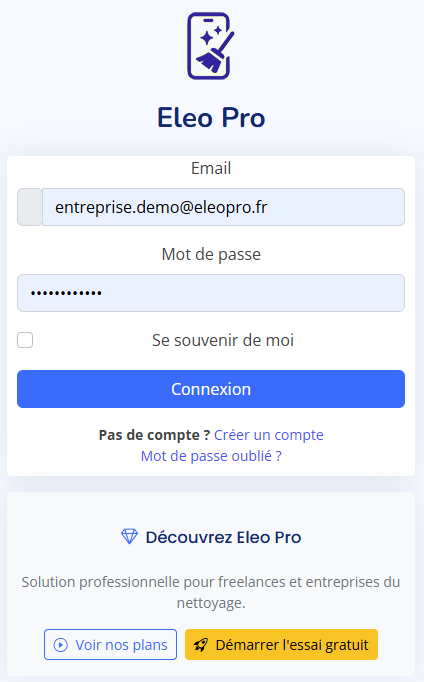
Saisissez votre e-mail et mot de passe
Utilisez l'adresse et le mot de passe définis lors de la validation du compte.
« Se souvenir de moi » (optionnel)
Cochez pour rester connecté sur cet appareil.
Cliquez sur « Connexion »
Vous accédez à votre tableau de bord entreprise.
Mot de passe oublié
Cliquez sur « Mot de passe oublié ? » sous le bouton Connexion. Un e-mail de réinitialisation valable 24 h vous est envoyé.
Pas encore de compte ?
Cliquez sur le bouton jaune « Démarrer l'essai gratuit » — 10 missions offertes, sans engagement ni prélèvement automatique.
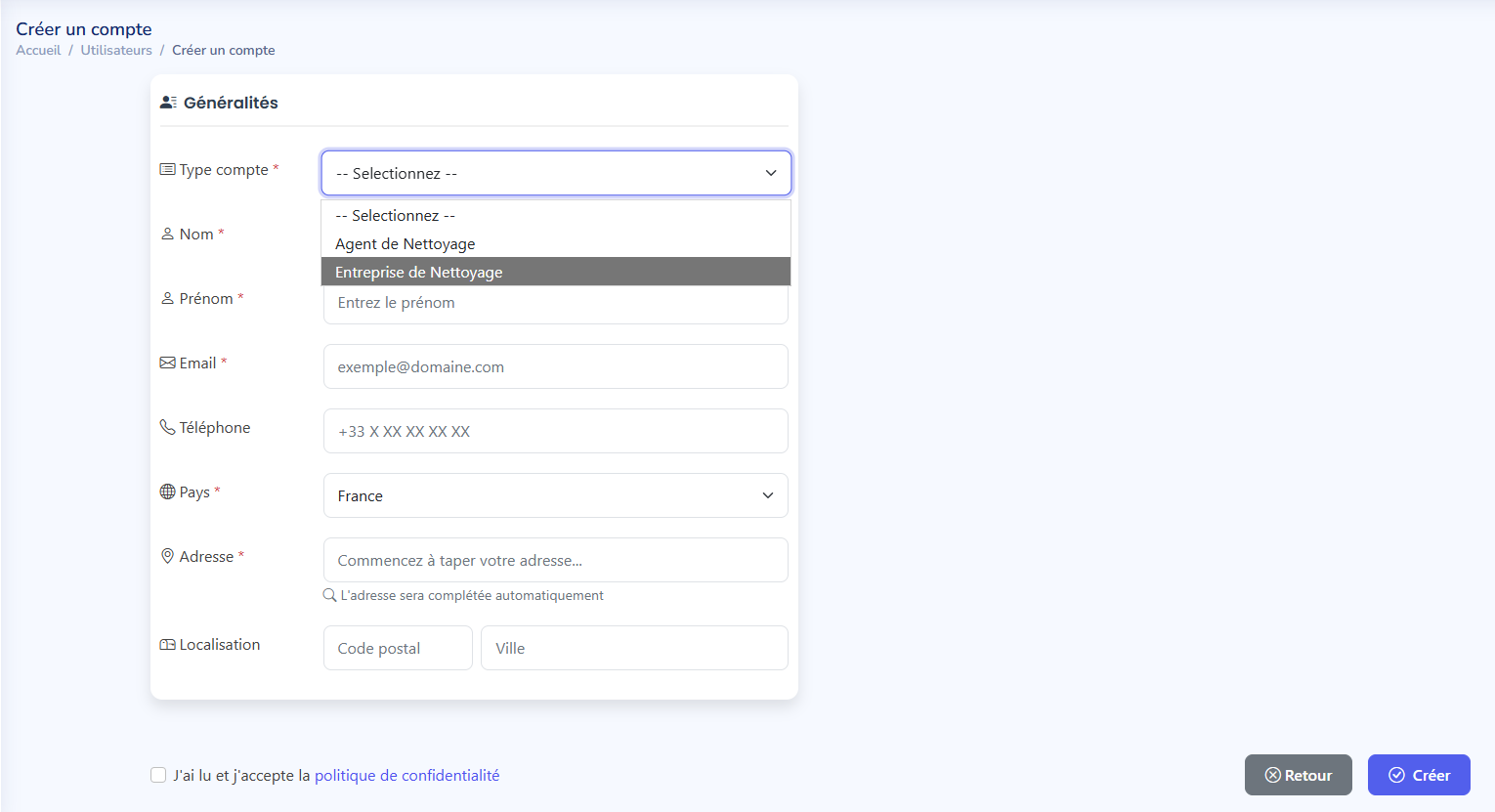
Type de compte : Entreprise de Nettoyage
Obligatoire si vous gérez une société. « Agent » est réservé aux freelances invités par une entreprise.
Remplissez vos informations
Nom, prénom, e-mail, téléphone, pays et adresse (autocomplétion disponible).
Acceptez la politique de confidentialité
Lisez le document, cochez la case. Étape obligatoire.
Cliquez sur « Créer »
Un e-mail de confirmation est envoyé immédiatement.
Validez par e-mail
Cliquez sur le lien reçu pour définir votre mot de passe et activer le compte.
Reconnectez-vous
Votre espace est prêt. Vous arrivez sur la page d'abonnement.
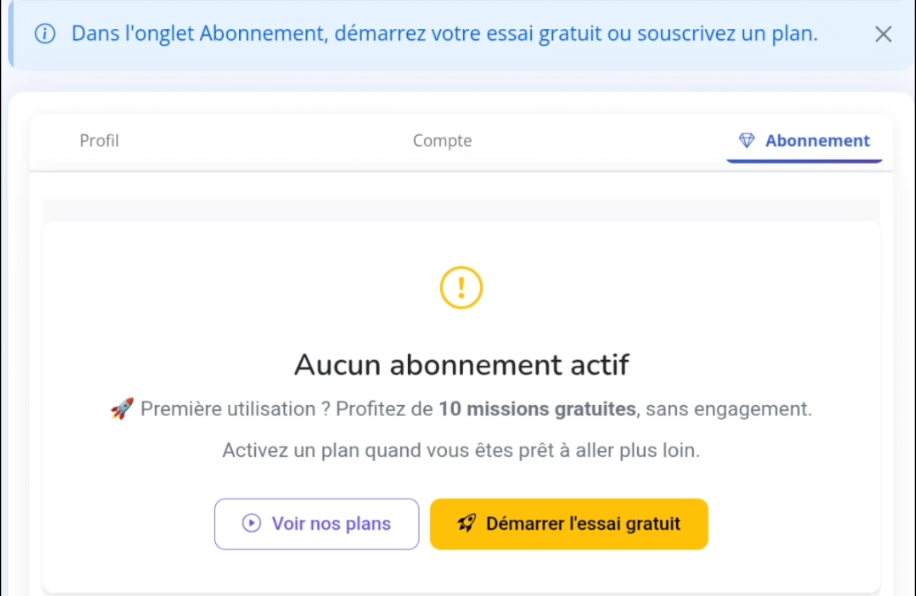
Essai gratuit — Eleo Discovery
10 missions offertes
Toutes les fonctionnalités sont accessibles dès le départ. Vous testez l'outil en conditions réelles.
25 agents max
Invitez vos salariés ou freelances dès l'essai, sans restriction.
Zéro prélèvement
On vous demande une carte pour sécuriser le compte, mais rien n'est débité pendant l'essai ni après.
Comment suivre votre consommation
Dans l'onglet Abonnement, deux barres vous montrent en un coup d'œil où vous en êtes :
Historique de facturation
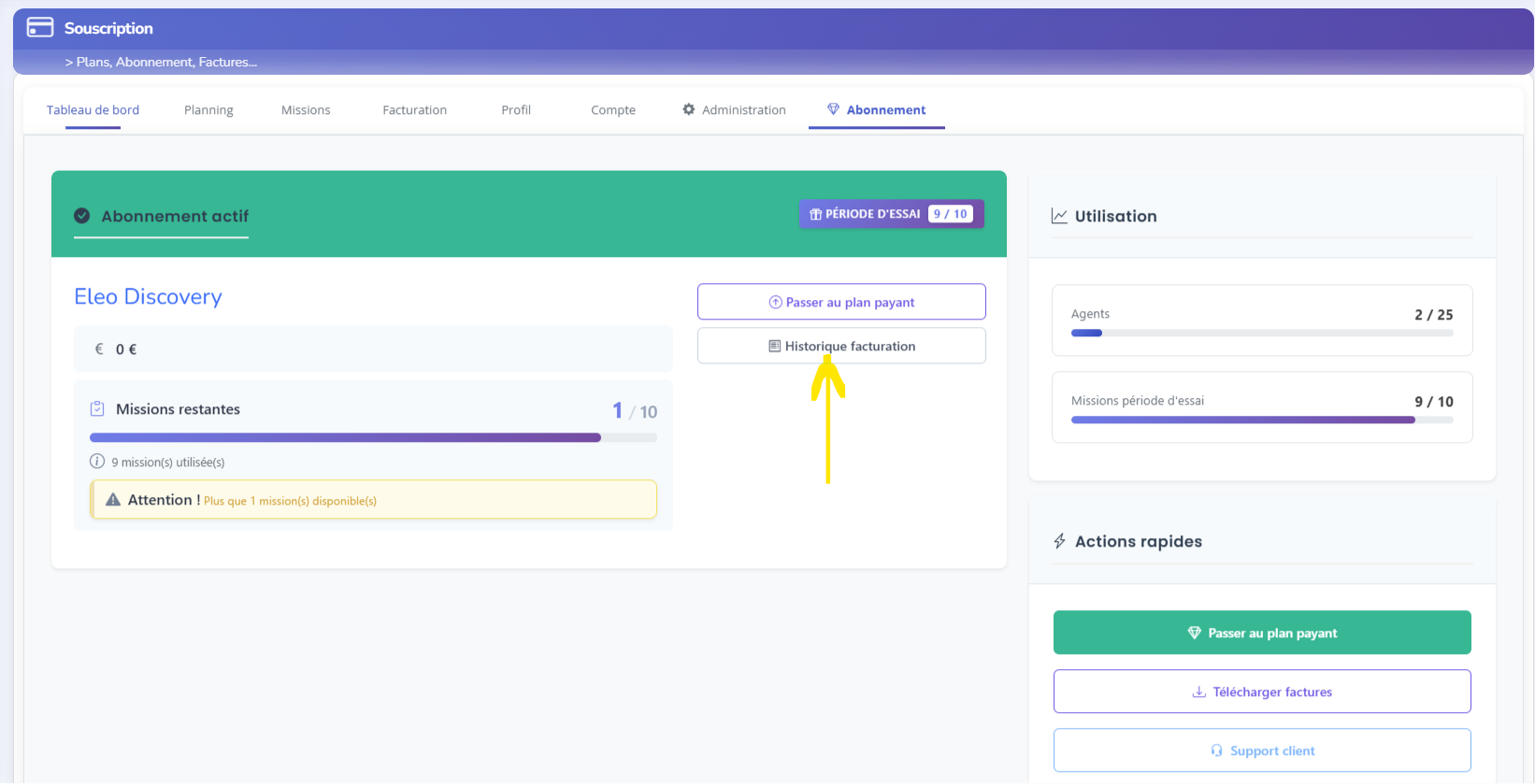
- Total payé, nombre de factures, date de dernière facture
- Filtres par période, statut et numéro de facture
- Téléchargement de toutes les factures PDF en un clic
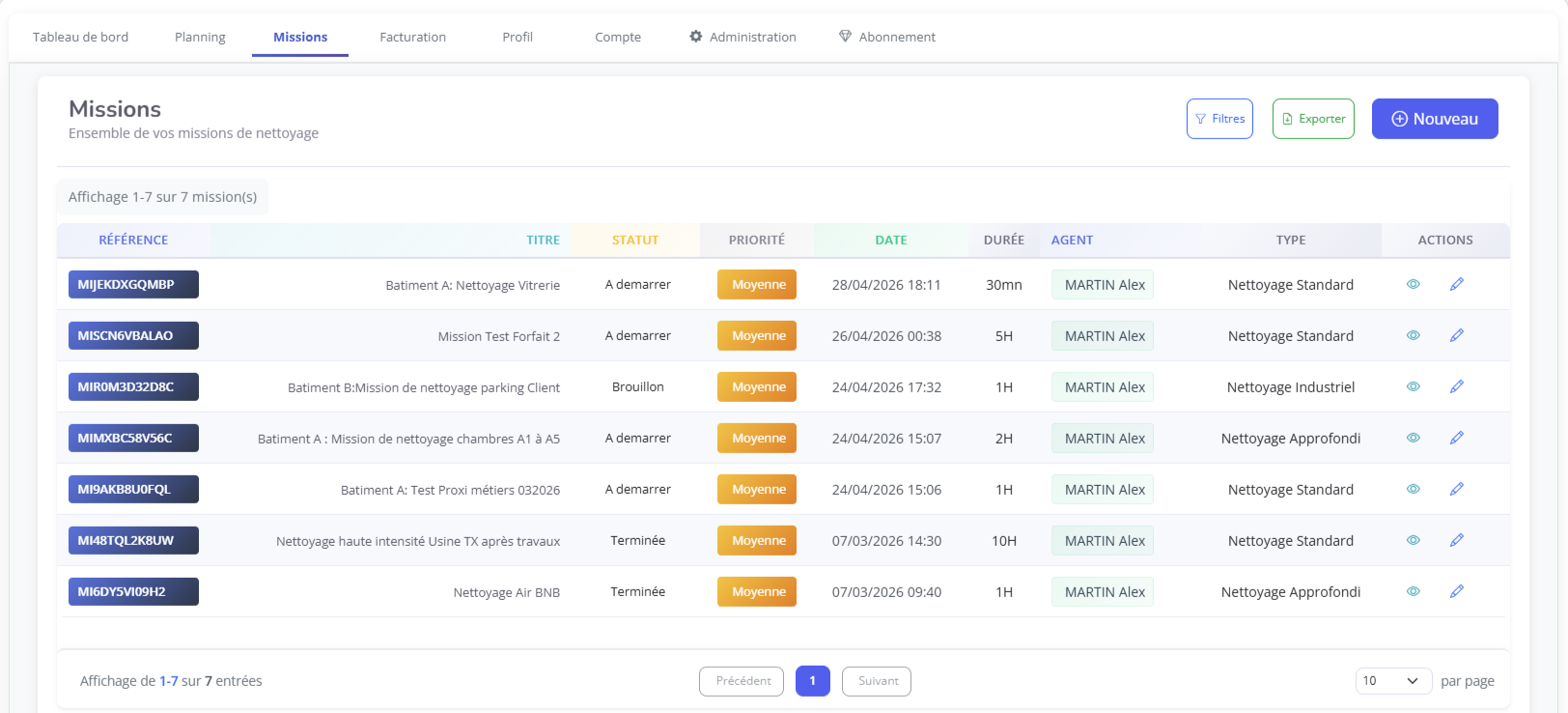
Les étapes d'une mission
Toute mission passe par ces 4 statuts dans l'ordre. Chaque étape débloque des actions spécifiques.
Créer une nouvelle mission
Onglet « Missions » → bouton « + Nouveau »
En haut à droite de la liste.
Sélectionnez ou créez un client
Choisissez dans votre liste de clients ou ajoutez-en un depuis le menu latéral gauche.
Renseignez les informations de la mission
Titre, dates de début et fin, type de nettoyage, priorité. L'agent est optionnel à ce stade — vous pouvez l'assigner plus tard.
Validez → Brouillon
Mission créée. L'étape suivante est de créer le devis associé pour pouvoir la démarrer.
Comment l'agent démarre et termine une mission
C'est l'agent qui pilote le déroulement terrain. Voici ce qu'il doit faire :
L'agent se connecte avec ses identifiants
Chaque agent a son propre compte — il ne voit que ses missions.
Il repère ses missions À démarrer
Visibles dans sa liste de missions ou sur son planning.
Il clique sur « Démarrer la mission »
Il peut prendre des photos avant de commencer, pendant et après la prestation.
À la fin : il clique sur « Terminer la mission »
C'est cette action qui déclenche la facture. Sans ce clic, aucune facture n'est générée. La facture apparaît dans votre espace 15 minutes après.
Suspendre ou modifier une mission
Vous avez créé une mission mais souhaitez la modifier ? Ouvrez-la (icône crayon), faites défiler jusqu'en bas et cliquez sur « Suspendre ».
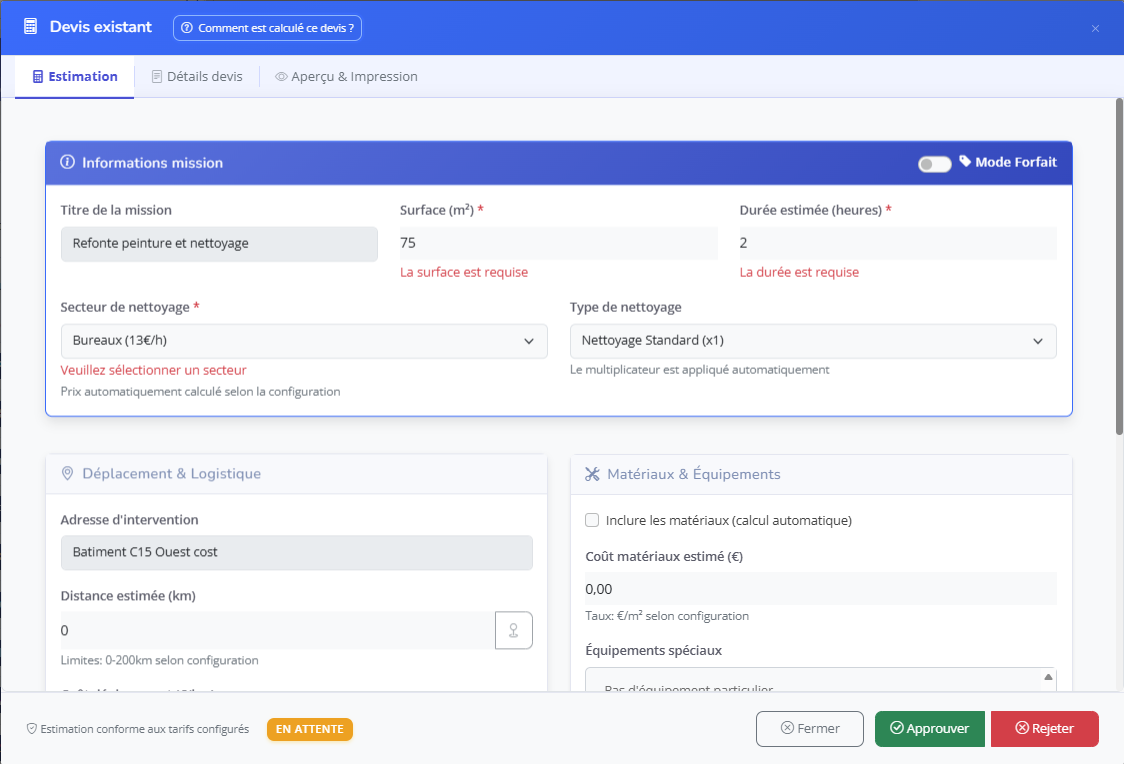
Mission en Brouillon → bouton « Devis »
En haut de la fiche mission.
Choisissez le mode de tarification
Tarif Horaire : calcul automatique selon surface, secteur, type de nettoyage et durée. Tarif Forfait : montant fixe défini par vous. Ces deux modes se sélectionnent via le toggle en haut du formulaire.
Vérifiez dans « Estimation »
Consultez le détail avant de valider. La navigation vers les onglets Détails et Aperçu est bloquée si la durée (Tarif Horaire) ou le montant (Tarif Forfait) est à zéro.
« Finaliser le devis »
Devis créé, en attente d'approbation.
Approuvez
Option 1 : approbation directe. Option 2 : lien de signature électronique envoyé au client.
Mission → À démarrer
Automatique dès que devis approuvé + agent renseigné.
Les 2 interrupteurs en haut du devis — ce qu'ils font
En haut du formulaire, deux interrupteurs (appelés "toggles") contrôlent comment vous facturez. Ils sont visibles dans la barre bleue « Informations mission ».
| Toggle | État décoché | État coché |
|---|---|---|
| Mode tarification | Tarif Horaire — calcul automatique basé sur la durée (durée > 0 obligatoire) | Tarif Forfait — montant fixe saisi manuellement (montant > 0 obligatoire) |
| Mode facturation | Factures Individuelles — une facture par occurrence récurrente | Facture d'Ensemble — une seule facture globale pour toutes les occurrences |
Une facture par intervention ou une facture globale ? (missions récurrentes)
Ce choix ne concerne que les missions qui se répètent (récurrentes). Vous le définissez une seule fois sur la mission principale, et il s'applique automatiquement à toutes les interventions suivantes.
| Mode | Comportement | Cas d'usage |
|---|---|---|
| Factures Individuelles | Chaque occurrence terminée génère sa propre facture au montant complet du devis. Autant de factures que de récurrences. | Facturation mensuelle client au réel, suivi occurrence par occurrence. |
| Facture d'Ensemble | Une seule facture globale est générée depuis le devis de la mission mère. Les missions filles sont exclues de la facturation individuelle. | Contrat global, facturation en début ou fin de période. |
Comment modifier un devis déjà finalisé
Un devis finalisé ou approuvé ne peut pas être modifié directement. Voici la procédure :
- Ouvrez la mission → faites défiler en bas → cliquez sur « Suspendre »
- Ouvrez le devis → cliquez sur « Rejeter le devis »
- Le devis est de nouveau modifiable — faites vos changements
- Re-finalisez puis re-approuvez
Activer la répétition automatique (récurrence)
Vous avez un client chez qui vous intervenez chaque semaine ou chaque mois ? Activez la récurrence pour que le système génère les missions automatiquement, sans ressaisie de votre part.
Dans l'onglet Estimation du devis, cochez « Mission récurrente » puis indiquez :
- La fréquence — tous les jours, toutes les semaines, tous les mois, personnalisé…
- L'intervalle — par exemple « tous les 2 » si c'est toutes les 2 semaines
- Le nombre max d'interventions — combien de fois en tout (ex : 12 fois pour une année mensuelle)
Dans le devis, entrez toujours le prix d'une seule intervention, pas la somme de toutes.
Exemple : vous nettoyez des bureaux du lundi au samedi → 6 interventions. Vous voulez facturer 600 € en tout. Saisissez 100 € (ou la durée pour 100 € en Tarif Horaire).
Le système calcule automatiquement 100 € × 6 = 600 € et l'affiche dans l'onglet Détails devis. C'est lui qui multiplie — vous, vous renseignez juste ce que vaut une seule venue.
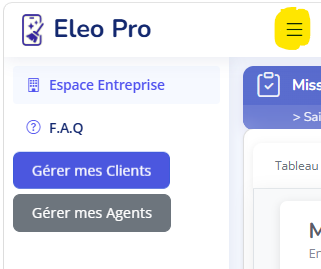
Vos agents (ceux qui font les interventions) et vos clients (ceux chez qui vous intervenez) se gèrent depuis le menu latéral gauche. Cliquez sur « Gérer mes Clients » ou « Gérer mes Agents ».
Ajouter un agent (salarié ou freelance)
- Cliquez sur « Gérer mes Agents »
- Cliquez sur « + Ajouter un agent »
- Saisissez son nom, prénom et e-mail — il reçoit une invitation par e-mail pour créer son compte
Ajouter un client
- Cliquez sur « Gérer mes Clients »
- Cliquez sur « + Nouveau client »
- Renseignez ses coordonnées (nom, adresse, e-mail…) — il sera disponible dans la liste au moment de créer une mission
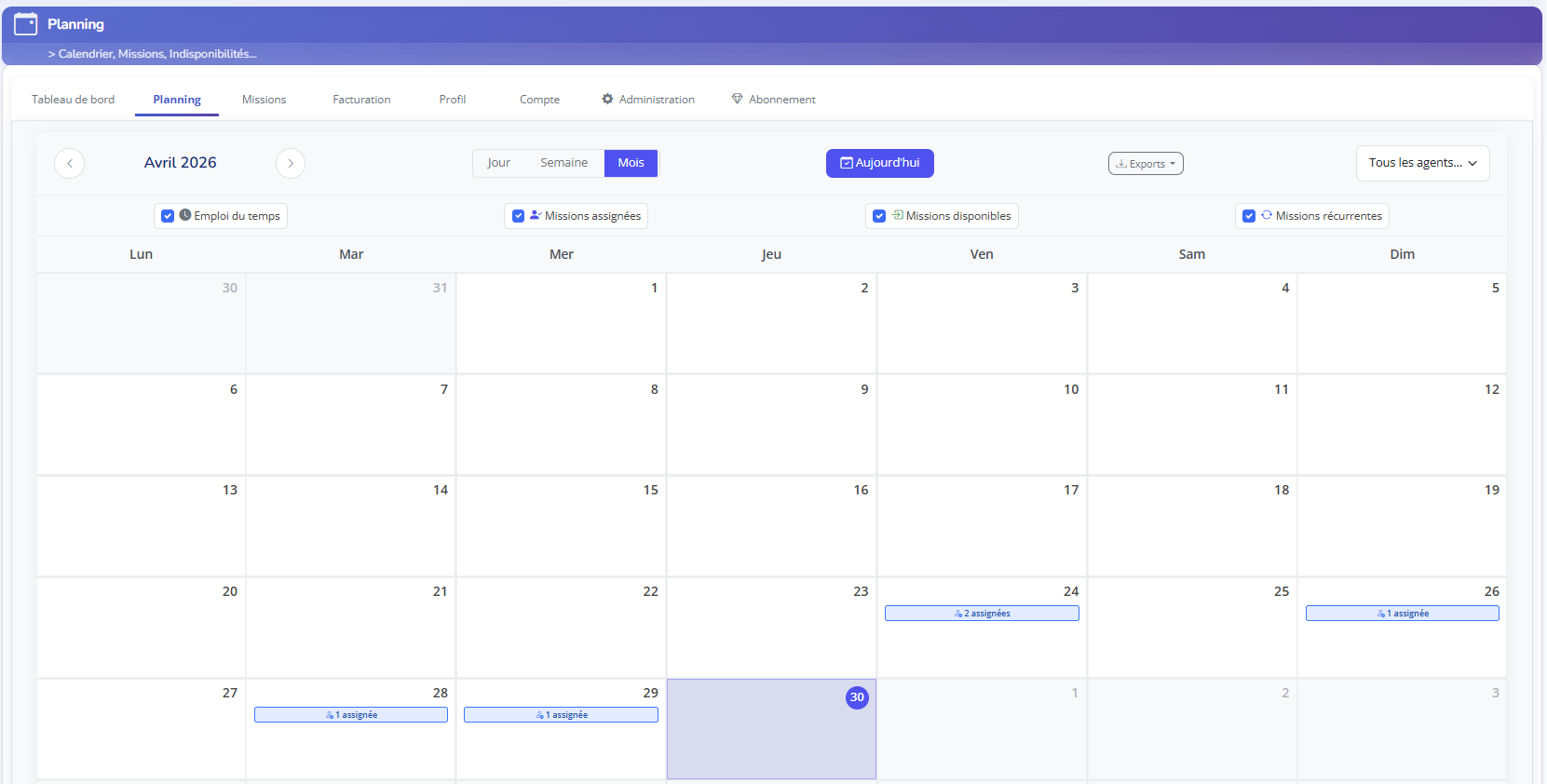
Vue Jour
Toutes les missions du jour, heure par heure. Idéal pour suivre le terrain au quotidien.
Vue Semaine
Les 7 jours de la semaine d'un coup d'œil. Le jour en cours est mis en évidence.
Vue Mois
La vision large pour anticiper les périodes chargées et les trous dans le planning.
Filtrer l'affichage
- Emploi du temps — les créneaux horaires de chaque agent
- Missions assignées — uniquement les missions avec un agent attribué
- Missions disponibles — les missions sans agent (à pourvoir)
- Missions récurrentes — les interventions générées automatiquement
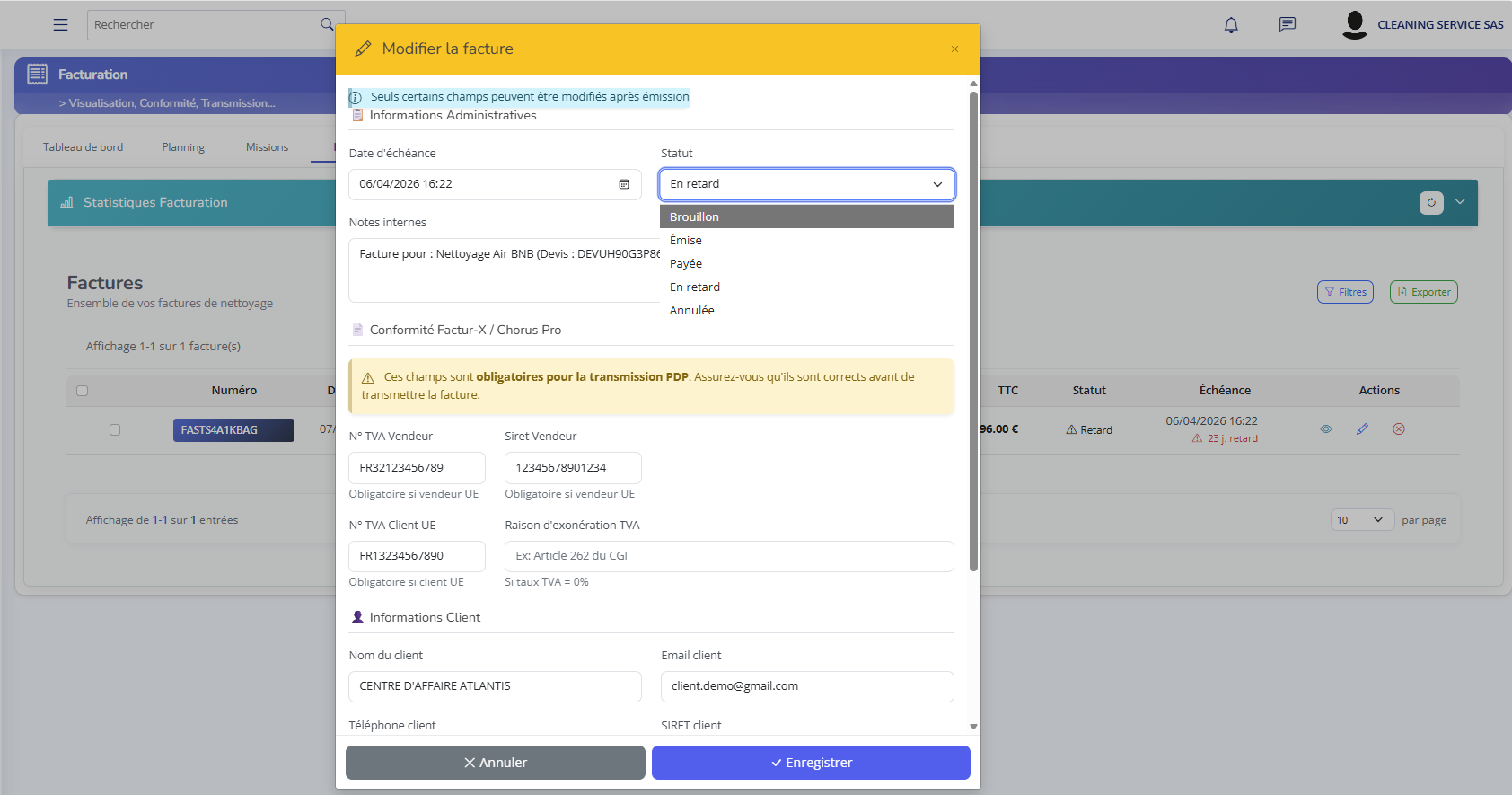
| Statut de la facture | Ce que ça veut dire | Ce que vous faites |
|---|---|---|
| Brouillon | Facture créée automatiquement, pas encore envoyée | Vérifiez-la, puis envoyez-la au client |
| Emise | Envoyée au client | Attendez le règlement |
| Retard | Le client n'a pas payé dans les délais | Relancez le client |
| Payée | Paiement reçu | Marquez-la comme Payée pour clore le dossier |
Ce que vous pouvez faire avec une facture
- L'afficher ou la télécharger en PDF
- L'envoyer au client par e-mail directement depuis la plateforme
- L'imprimer
- La marquer comme Payée dès que vous avez reçu le règlement
Facturation des missions qui se répètent
Quand vous avez des missions récurrentes, la facturation dépend du choix que vous avez fait sur la mission principale au moment de créer le devis.
| Vous avez choisi… | Ce qui se passe |
|---|---|
| Facture d'Ensemble | Une seule facture est créée à partir du devis de la mission principale, une fois celle-ci terminée. Les interventions suivantes (filles) ne génèrent pas de facture propre — tout est regroupé dans cette facture unique. Le lien est fait automatiquement entre la facture et toutes les interventions. |
| Factures Individuelles | Chaque intervention terminée (la principale + toutes les suivantes) génère sa propre facture au montant complet. Si une intervention suivante a son propre devis, c'est ce montant qui est utilisé. Sinon, c'est le devis de la mission principale qui s'applique. |
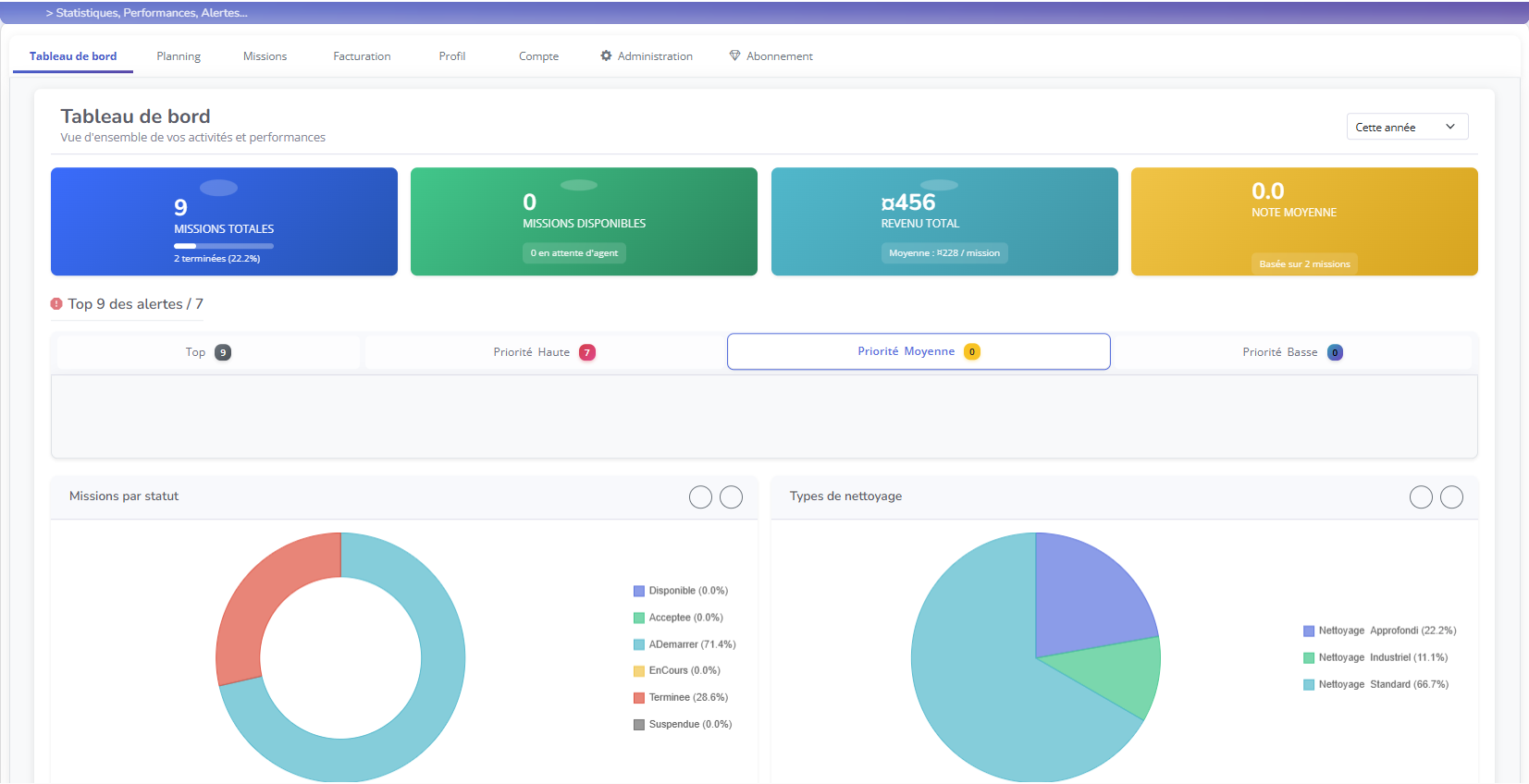
Missions en retard
Alertes automatiques pour missions non démarrées après l'heure prévue.
Chiffre d'affaires
Évolution du CA sur la période choisie.
Relances auto
Alertes missions en retard et factures impayées.
Performance agents
Missions réalisées, ponctualité, taux de complétion.
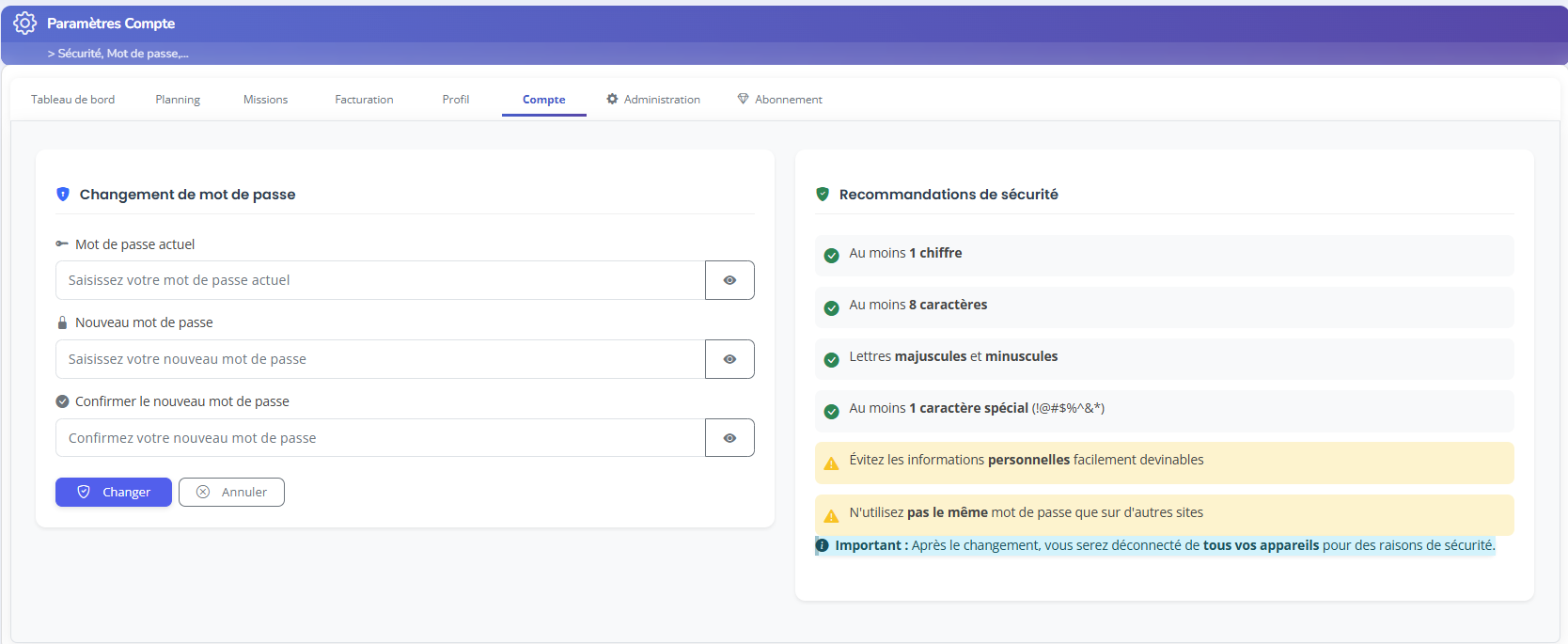
Changer de mot de passe
- Onglet Compte → section Sécurité
- Cliquez sur « Changer le mot de passe »
- Saisissez l'ancien puis le nouveau (2 fois)
- Validez — confirmation par e-mail
Modifier les informations de l'entreprise
- Onglet Profil
- Modifiez les champs (nom, adresse, téléphone, logo…)
- Cliquez sur « Sauvegarder »
Menu latéral
3 traits en haut à gauche pour accéder aux menus Agents et Clients.
Photos de mission
Appareil photo natif utilisé pour documenter avant, pendant, après.
GPS automatique
Position de l'agent tracée en temps réel pendant les missions.
Notifications
Activez-les pour ne jamais manquer le démarrage d'une mission.
Vous avez un client chez qui vous revenez régulièrement — chaque semaine, chaque mois ? La récurrence vous évite de recréer la même mission à chaque fois. Vous la paramétrez une fois, et le système génère les interventions suivantes automatiquement.
Créez votre mission comme d'habitude
Client, date, type de nettoyage. L'agent est optionnel à ce stade.
Ouvrez le devis associé
Avant de le finaliser.
Cochez « Mission récurrente » dans la section Estimation
Renseignez la fréquence (hebdomadaire, mensuelle, personnalisée…), l'intervalle (ex : toutes les 2 semaines) et le nombre total d'interventions souhaité.
Choisissez comment vous voulez facturer
Soit une facture par intervention (Factures Individuelles), soit une seule facture pour toutes (Facture d'Ensemble). Ce choix est définitif une fois le devis finalisé.
Finalisez et approuvez le devis
Le système planifie les 3 prochains mois d'interventions automatiquement, en respectant votre quota d'abonnement.
C'est l'erreur la plus fréquente. Dans le devis, vous ne saisissez jamais le total de toutes les interventions.
Vous saisissez uniquement le prix d'une seule venue, ou la durée d'une seule intervention en Tarif Horaire.
Exemple concret : vous intervenez du lundi au vendredi → 5 jours. Vous voulez gagner 500 € au total.
→ Saisissez 100 € dans le devis (ou la durée correspondant à 100 €).
→ Le système affiche automatiquement 100 € × 5 = 500 € dans l'onglet Détails devis.
Si vous saisissez 500 €, le système affichera 500 € × 5 = 2 500 € — quatre fois plus que prévu.
Ce qui se passe sur les interventions suivantes
Les interventions générées automatiquement (qu'on appelle « filles ») héritent des informations de la mission principale. Voici comment elles sont créées selon votre situation :
| Situation au départ | Statut de l'intervention créée | Devis |
|---|---|---|
| Un agent était déjà assigné sur la mission principale | À démarrer | Le devis de la mission principale est utilisé automatiquement |
| Aucun agent sur la mission principale | Disponible | Pas de devis — vous devrez en créer un manuellement sur cette intervention |
Démarrage & Essai gratuit
L'essai gratuit est-il vraiment sans prélèvement ?
Que se passe-t-il quand j'approche des 10 missions de l'essai ?
Combien de temps pour être opérationnel ?
Abonnement & Plans
Puis-je changer de plan ou me désabonner à tout moment ?
La facturation électronique Factur-X est-elle incluse dans tous les plans ?
Agents & Terrain
Comment mes agents accèdent-ils à leurs missions ?
L'agent doit-il installer une application ?
Missions & Devis
Ma mission reste en « Brouillon » après l'approbation du devis
Je ne peux plus modifier mon devis ni ma mission
Puis-je envoyer le devis au client pour signature avant de démarrer ?
Facturation
Ma facture n'apparaît pas dans l'onglet Facturation
Comment fonctionne la facturation pour les missions qui se répètent ?
Quel montant saisir dans le devis quand j'interviens plusieurs fois ?
Exemple : vous intervenez 4 fois par mois à 150 € l'intervention. Saisissez 150 €. Le système affiche 150 € × 4 = 600 € dans l'onglet Détails devis. Si vous aviez saisi 600 €, vous auriez un total de 2 400 € — quatre fois trop.
Pourquoi le devis d'une intervention automatique est-il en lecture seule ?
Support